撮影会から戻り、興奮冷めやらぬままPCの画面でRAWデータを開いたとき、ふとこんな違和感を覚えることはありませんか?
撮影中はうまく撮れたと思っていても、帰宅してRAWデータを確認すると、「もう少し明るくしたい」「被写体をもう少し目立たせたい」と感じることがあります。
以前の第十一回では、ホワイトバランスが大きく崩れて緑色になってしまった写真をLightroomの基本パラメータで救済する「失敗写真の救出」をお届けしました。しかし今回は、致命的なミスというわけではないものの、「もう一歩、自分の理想のイメージに近づけたい」というステップです。
7月31日に参加したスタジオでのセッション撮影会で撮影した1枚を題材に、私がどのような意図でパラメータをいじり、背景と被写体をコントロールしたのか。その「現像のロジック」を公開します。
1. 現像前のRAWデータで気になった点
今回題材にするのは、セッション撮影会で撮影した1枚です。
当ブログでは人物写真の掲載ルールを見直したため、元の写真そのものは掲載せず、撮影時の状態とLightroomで行った調整内容を文章と設定値で振り返ります。
RAWデータを補正せずに確認した段階では、主に次の2点が気になりました。
- 全体的なトーンの落ち着き:少しアンダー気味で、スタジオの空間に被写体が埋もれて見えた。
- 構図の余白:撮影時のフレーミングでは周囲の空間がやや広く、主役の存在感が弱く感じられた。
そこで今回は、「全体を明るくすっきりさせながら、主役が自然に浮き立つ写真」を目標に現像を進めました。
2. プロセス①:トリミングで構図を整える
まず行ったのは、トリミングによる構図の調整です。
撮影時のフレーミングでは被写体の周囲に少し余白が多く、このままでは主役の存在感が弱いように感じました。そこでLightroomの切り抜きツールを使い、不要だと感じた周囲の部分をカットしています。
EOS Kiss X7は約1800万画素なので、トリミングしすぎると最終的に使える画素数も減ってしまいます。そのため、必要以上に大きく切り取るのではなく、被写体を見せやすくするために必要な範囲だけを調整しました。
この段階では明るさや色にはまだ触れず、まず「写真の中で何を見せたいのか」を整理してから、次の全体補正へ進みます。
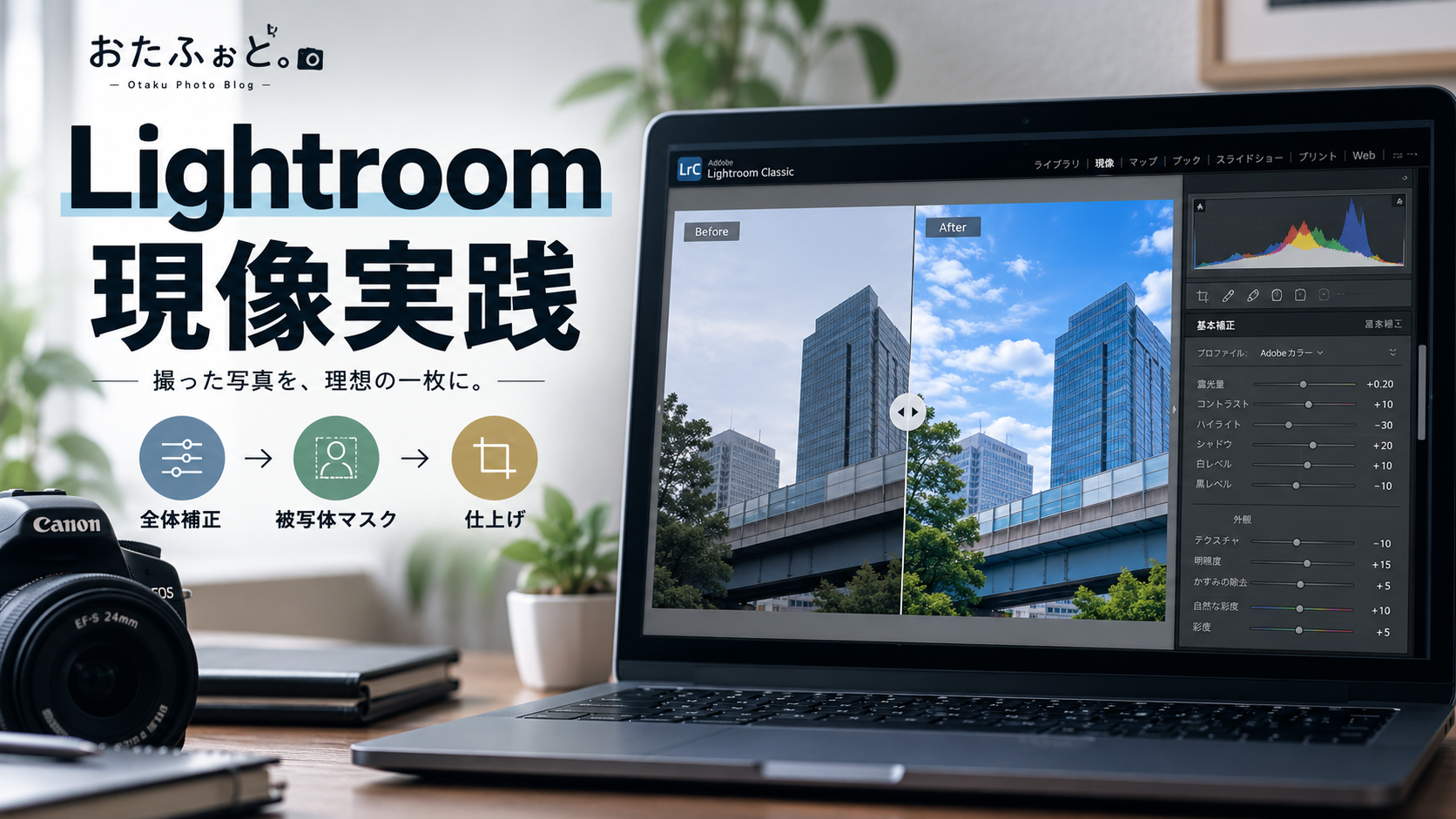
3. プロセス②:全体のベース構築(ライト・カラー・効果)
構図を整えたら、次は写真全体の明るさや色、質感を調整します。
今回は、最初に感じた「全体が少し暗く、被写体が背景に埋もれて見える」という状態から、全体を少し明るくしつつ、すっきりした印象のベースを作ることを目標にしました。
ここで使った数値は、どんな写真にもそのまま使える正解ではありません。今回の1枚を見ながら、「どこが気になるか」「どう変えたいか」を考えて決めた値です。
Lightroomの基本的な補正項目については、こちらの記事で整理しています。
ライト調整
| 気になった点 | 調整 | 今回の狙い |
|---|---|---|
| 全体が少し暗い | 露光量 +0.20 | 写真全体の明るさを少し持ち上げる |
| 明暗差がやや強い | ハイライト -20/シャドウ +20 | 明るい部分を少し抑え、暗い部分を見えやすくする |
| 全体がやや平坦に感じる | コントラスト +15 | 明暗差を少し加えてメリハリを出す |
| 明るい部分をもう少し整えたい | 白レベル +5 | 明るい部分をわずかに持ち上げる |
| 黒の締まりは大きく変えない | 黒レベル 0 | 元の黒のバランスを維持する |
露光量だけを大きく上げるのではなく、ハイライトとシャドウを別々に調整しました。全体の明るさを確保しながら、明るい部分と暗い部分のバランスを整えるためです。
カラー調整
| 気になった点 | 調整 | 今回の狙い |
|---|---|---|
| 元の色味をもう少しすっきり見せたい | 色温度 4000K → 3300K | 全体を寒色寄りに調整する |
| 寒色に振った際の色バランス | 色被り補正 21 → 26 | マゼンタ方向へ少し動かしてバランスを取る |
今回はカラーミキサー、ポイントカラー、カラーグレーディングには触れていません。まずはホワイトバランス周辺の調整だけで、狙った方向へどこまで近づけられるかを試しました。
効果・ディテール・レンズ
| 気になった点 | 調整 | 今回の狙い |
|---|---|---|
| 肌の質感を硬くしすぎたくない | テクスチャ -5 | 細かな質感を少しだけ柔らかくする |
| 写真全体をもう少しくっきり見せたい | 明瞭度 +15 | 中間調のコントラストを加える |
| 全体の抜けを良くしたい | かすみの除去 +15 | コントラスト感を加えて見え方を整える |
| ノイズが気になる | ノイズ除去 50 | ざらつきを抑える |
| レンズ由来の補正 | 色収差を除去・レンズ補正 ON | 色ずれや周辺部の補正を適用する |
この段階では、被写体だけを個別に調整するのではなく、まず写真全体の土台を作ることを意識しました。
そのうえで、「背景はこの方向でよいけれど、被写体はもう少し明るく、柔らかく見せたい」と感じたため、次に被写体マスクを使った部分補正へ進みます。
4. プロセス③:被写体マスクで主役を個別に調整する
全体補正を終えた段階で写真全体の方向性は整いましたが、背景と被写体の明るさがまだ近く、もう少し主役を見せたいと感じました。
そこで、Lightroomの「被写体マスク」を使い、被写体だけを個別に調整します。
被写体マスクを初めて使ったときの試行錯誤は、こちらの記事で詳しく振り返っています。
被写体マスクの設定値
- ライト: 露光量(+0.50)、ハイライト(-60)、シャドウ(+45)、白レベル(+15)
- カラー: 色温度(+10)、色被り補正(-5)
- 効果: テクスチャ(-35)、明瞭度(-15)、かすみの除去(-15)
ここでは、被写体だけに対して主に3つの調整を行いました。
- 背景と被写体の明るさを分ける: 全体補正に加えて、被写体マスクで露光量を+0.50、シャドウを+45にしました。背景との明るさに差をつけることで、被写体へ視線が向きやすくなるよう調整しています。
- 全体と被写体で色温度を分けて調整: 全体では色温度を4000Kから3300Kへ下げ、寒色寄りのベースを作りました。ただし、そのままでは被写体の肌まで冷たく見えてしまいます。そこで被写体マスク側では色温度を+10として暖かさを戻し、色被り補正を-5としてマゼンタ方向への偏りを少し抑えています。
- 被写体の質感を柔らかくする: テクスチャ、明瞭度、かすみの除去をマイナス方向へ調整し、被写体の細かな質感やコントラストを少し柔らかくしました。
5. 現像後にどう変わったか
トリミング、全体のベース調整、被写体マスクという3段階を経て、最初に感じていた「全体が少し暗い」「被写体が背景に埋もれて見える」という問題を調整しました。
今回の現像を整理すると、主な変化は次の通りです。
| 課題 | 行った調整 | 狙った変化 |
|---|---|---|
| 全体がやや暗い | 露光量+0.20、シャドウ+20 | ベースの明るさを確保 |
| 周囲の余白が広い | トリミング | 主役へ視線を集める |
| 背景と被写体が馴染みすぎる | 被写体マスクで露光量+0.50 | 主役を背景から分離 |
| 肌の質感が硬い | テクスチャ・明瞭度をマイナス | 柔らかい質感へ |
| 全体の色味 | 色温度4000K→3300K | 今回狙った寒色寄りの仕上がりへ |
今回の現像で一番大きかったのは、Lightroomの各パラメータを単独で考えるのではなく、「写真のどこが気になるのか」を先に決めてから調整するという考え方が少し見えてきたことでした。
今回は、まずトリミングで構図を整理し、次に写真全体の明るさや色を整え、最後に被写体マスクで主役だけを個別に調整しました。
特に、全体補正だけで完成させようとせず、背景と被写体を分けて考えることで、自分が狙っていた仕上がりに近づけやすくなると感じています。
一方で、今回使った数値がほかの写真でもそのまま使えるわけではありません。撮影した場所や光、被写体によって必要な調整は変わるため、これからも「この数値にすれば正解」と考えるのではなく、写真を見ながら必要な補正を判断していきたいと思います。
次回以降の現像でも、まず課題を言葉にしてから、構図整理 → 全体補正 → 部分補正 → 仕上げの順で考える方法を試していきます。
撮影の現場だけでなく、PCの画面に向き合うこの現像の時間もまた、カメコとしての大きな楽しみの一つです。皆さんも、手元のアーカイブ写真でぜひ試してみてください!
おたふぉと。の活動拠点はこちら:
Xでは日常の呟きや、練習で撮った写真などを投稿しています。
→ よしおのX
Instagramにはライブや撮影会で撮った写真を作品としてまとめています。
→ よしおのInstagram
note(毎週日曜日更新)
→ よしおのnote