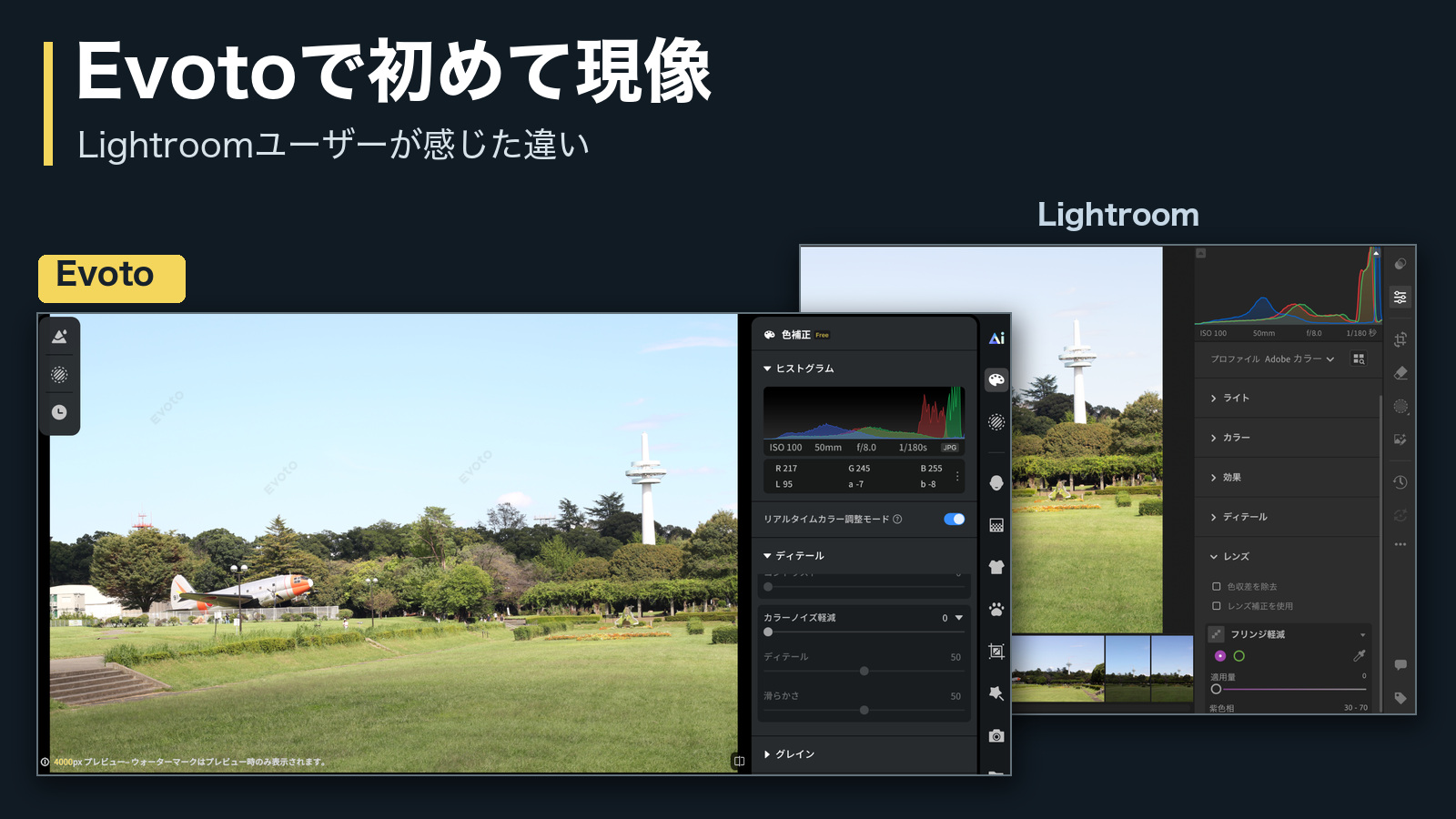
これまで写真の現像では、基本的にAdobe Lightroomを使ってきました。
人物写真だけでなく、フォトウォークや風景写真なども含めて、明るさや色を整え、必要に応じてノイズを減らし、マスクを使って部分的に調整する。普段の現像はほぼLightroomです。
ただ、撮影会で撮った人物写真を現像していると、
「肌をもう少し簡単に整えられないかな」
「クマやほうれい線など、人物ならではの補正をもっと手軽にできないかな」
と思うこともありました。
そこで今回、2026年9月29日のキンマーで撮影した写真を使って、人物補正に強いEvotoを初めて本格的に使ってみました。
今回はEvotoの総合レビューでも、Lightroomとの優劣を決める比較でもありません。
普段Lightroomを使っている自分が、撮影会で撮った人物写真をEvotoで現像すると、どんな違いを感じるのか。
実際の撮影データを使って確認してみます。
今回の撮影時に考えていた焦点距離や設定については、こちらの記事でまとめています。
※この記事にはアフィリエイトリンクを含みます。
まず同じRAWを3通りで現像してみた
本格的に複数枚を触る前に、まず同じRAWデータから3種類の完成写真を作りました。
- Lightroomのみ
- Evotoのみ
- Lightroom+Evoto
です。
Lightroom版では、普段通りに露出やハイライト、シャドウ、色、ノイズなどを調整し、被写体マスクも使いました。
Evoto版でも、自分が普段行っているのと近い方向で基本補正をしています。
結果的に、露出やハイライト、シャドウなどはLightroomとEvotoでかなり近い調整になりました。
ただ、これは両ソフトが似た処理をしたというより、自分の中ですでに「この写真ならこう仕上げたい」という方向性ができているからだと思います。
ソフトが変わっても、自分が触りたいところはそれほど変わりませんでした。
一方で、違いを強く感じたのは、その先にある人物補正です。
Lightroomのみ/Evotoのみ/Lightroom+Evotoの3パターン比較
この比較ではLightroom+Evotoも試しましたが、今回その後に検証した撮影会写真10枚については、Evoto自体を知るためにEvotoだけで現像しています。
基本補正は、普段Lightroomを使っている感覚で触れた
Evotoを開いて最初に感じたのは、基本補正で使う項目にあまり迷わなかったことです。
露光量、ハイライト、シャドウ、ホワイトバランス、テクスチャ、明瞭度など、普段Lightroomで触っている項目が並んでいます。
そのため、少なくとも明るさや色を整える段階では、
「何をすればいいのか分からない」
という状態にはなりませんでした。
撮影データをフォルダからドラッグ&ドロップしてプロジェクトへ入れられるのも楽です。
一方で、美顔補正やフィルター周辺は、Lightroomよりもスマートフォンの写真加工アプリに近い感覚があります。
スライダーを動かしながら変化を確認できるので、難しいというより、触りながら効果を把握しやすい印象でした。
フィルターも用意されていますが、今回はEvotoの基本的な現像機能と人物補正を知ることが目的なので、基本的には使わず、個別調整を中心に進めています。
普段使っているLightroomについてはこちらから確認できます。
Evotoで一番違いを感じたのは人物補正
複数の写真を現像してみて、今のところEvotoを使う意味を一番感じているのは、美顔・美肌系の機能です。
顔だけでなく身体にも補正をかけられ、写真によっては、
- シミやニキビ
- クマ
- ほうれい線
- マリオネットライン
- ポーズによって目立った肌の折れ目
などを調整しました。
顔や身体全体をまとめて調整できるスライダーもあり、まず大まかに整えるだけならかなり手軽です。
特にニキビなど、肌の細かな部分が目立つ写真では、美肌補正の効果を分かりやすく感じました。
一方で、身体側の美肌補正など、写真によっては適用前後の差をあまり感じないものもありました。
また、最初に現像した写真では、頬が少し滑らかになりすぎたようにも感じました。
いくつか設定を動かして確認しましたが、何の補正がその滑らかさに強く影響していたのかまでは、今回の初回利用では特定できていません。
人物補正は簡単に変化を出せる一方で、自然な仕上がりにするには、自分がどこまで補正したいのかを探っていく必要もありそうです。
複数人や顔が小さい写真でも人物を認識できた
人物認識については、思っていたより細かく使えました。
2人が写っている写真では、それぞれを別の人物として認識して補正できます。
実際に、一人はチークの赤み、もう一人は目元の赤みが気になったため、それぞれ別にマスクを追加して調整しました。
同じ写真の中でも、人物ごとの状態に合わせて補正できるのは便利でした。
また、全身が写る構図で、顔が小さく写った写真でも、顔・首・身体・眉毛などを細かく認識できました。
今回試した範囲では、顔の大きさにかかわらず人物マスクを使えています。
ほかにも、暗く写った顔と髪だけをマスクして少し明るくしたり、背景と人物の明るさをそれぞれ調整したりしました。
こうした操作自体はLightroomでも普段行っています。
そのため、露出や色、グラデーション、人物マスクなどの基本補正については、Lightroomとの差をそれほど強く感じていません。
Evotoらしさを感じたのは、その基本的な現像機能に、人物向けの補正が加わっている部分でした。
高ISO写真では、あえて強く補正して効き方を確認した
今回の写真には、ISO5000やISO6400で撮影したものも含まれています。
高ISO写真ではAIノイズ除去を使い、そのうえで手動のノイズ軽減を重ねるとどうなるのかも試しました。
手動ノイズ軽減をかなり強くすると、ノイズは大きく減る一方で、肌や髪の細かな質感まで均され、少し塗ったような見た目になりました。
最終的にはかなり弱めています。
今回のように初めて使うソフトでは、適正値だけを探すのではなく、あえて強めに補正して「どこまで変わるのか」を確認すると、機能の効き方が分かりやすいとも感じました。
人物写真では、ノイズを完全になくすことより、少し残してでも肌や髪の質感を保った方が自然に見える場合もありそうです。
また、AIノイズ除去を使うと、元データとは別に容量の大きな処理用ファイルが生成されました。
今回数枚処理しただけでもファイル容量が気になったので、大量の写真に使う場合はストレージ消費も確認したいところです。
不要物除去は便利。ただしリトライ時のチケットが気になった
人物写真を仕上げる中では、不要物除去も使いました。
ある写真では、衣装まわりに写り込んだ不要な部分を削除。
別の写真では、顔の上を通った雨の線を消しています。
操作そのものは簡単でした。
ただ、一度の処理では少し不自然な影が残ったケースもあります。
本来ならもう一度試してみたかったのですが、再処理によるチケット消費が気になったため、今回はリトライしませんでした。
実際に使ってみると、補正結果だけでなく、チケット消費を意識すると試行錯誤の仕方にも影響するというのは、使う前にはあまり考えていなかった部分です。
Evotoについては、今回は無料体験を利用して実際の撮影データを現像しました。
Evotoだけで現像してみて、Lightroomとの役割分担が見えてきた
今回の撮影会写真10枚は、Evotoの機能を確認するため、基本補正から人物補正までEvotoだけで仕上げました。
そのうえで、最初の1枚だけは、
Lightroomのみ
Evotoのみ
Lightroom+Evoto
の3パターンも比較しています。
その結果、今後自分が実際の現像フローに組み込むなら、
Lightroomで全体を整える
↓
Evotoで人物補正を加える
という使い方が一番自然そうだと感じました。
今回、Evotoで基本的な明るさや色の調整まで一通り行ってみましたが、この部分については普段使っているLightroomとの差をそこまで強く感じませんでした。
一方で、肌・顔・身体を整える人物補正は、Evotoの方が入口が分かりやすく、かなり手軽です。
つまり、今回の実践で「LightroomからEvotoへ乗り換えたい」と感じたわけではありません。
むしろ、
普段の現像はLightroom。人物写真では必要に応じてEvotoを追加する。
という役割分担が自分には合いそうだ、というところまで見えてきました。
まだ今回が初めての本格利用なので、大量の写真を処理したときの効率や、長く使ったときの使い分けまでは判断できません。
まずは実際の撮影会写真をEvotoだけで一通り触ってみたことで、どんな部分を任せやすいソフトなのかが少し見えてきました。
今回使って感じたLightroomとEvotoの役割
今回の実践を整理すると、
Adobe Lightroom
普段使っている現像ソフト。明るさ、色、階調、RAW現像など、写真全体のベース作り。
Evoto
今回初めて本格的に使った人物向け写真編集ソフト。特に肌・顔・身体などの人物補正で違いを感じました。
今回の実践では、どちらか一方を選ぶというより、それぞれに任せる部分を分けて使う形が一番自然そうだと感じています。
おたふぉと。の活動拠点はこちら:
Xでは日常の呟きや、練習で撮った写真などを投稿しています。
→ よしおのX
Instagramにはライブや撮影会で撮った写真を作品としてまとめています。
→ よしおのInstagram
note(毎週日曜日更新)
→ よしおのnote