屋外撮影会から帰宅し、EOS Kiss X7で撮影したRAWデータをLightroomで確認していたときのことです。
強い日差しの中で撮った1枚は、背景の明るい部分がかなり目立っていました。
「背景をもう少し落ち着かせたい」
そう考えてハイライトを大きく下げ、さらに全体の明るさも調整して現像を終えました。
ところが、後日あらためて見返してみると、背景だけでなく被写体まで暗く沈んだ印象になっています。
今回の記事では、この失敗を振り返りながら、
- なぜ全体が暗く見えてしまったのか
- ハイライトを大きく下げること自体が問題なのか
- Lightroomの被写体マスクをどう使ったのか
を整理します。
結論から言うと、今回の問題は**「ハイライト-100」という数値そのものではなく、背景と被写体を同じ全体補正だけで整えようとしたこと**にありました。
1. ハイライト-100そのものが問題だったわけではない
最初の現像で気になったのは、写真全体が暗く、被写体まで沈んで見えたことでした。
Lightroomの基本補正で使う露光量やハイライトなどは、基本的に写真全体へ作用します。
今回は背景の明るさばかりが気になり、露光量やハイライトをマイナス方向へ大きく調整しました。その結果、背景だけでなく、被写体の明るい部分まで一緒に抑えてしまっていました。
ここで重要なのは、ハイライトを-100にすること自体が間違いではないということです。
写真によっては、ハイライトを大きく下げることで明るい部分の階調を見やすくできることもあります。一方で、RAWデータにもともと情報が残っていないほど完全に白飛びしている部分は、ハイライトを下げても本来のディテールを復元できるわけではありません。
今回の失敗は数値の大小ではなく、
「背景を暗くしたい」という目的のために、写真全体へかかる補正を使いすぎたこと
でした。
まずこの点を整理してから、現像を最初からやり直すことにしました。
2. まず被写体を基準に写真全体を整える
一度設定を見直し、最初に考えたのは、
「この写真で一番見せたいものは何か」
ということでした。
今回の写真では、背景よりも被写体を主役として見せたいと考えています。
そこで最初から背景の明るさを抑えようとするのではなく、まず被写体が自分の狙った明るさになるところまで、写真全体の露光量を調整しました。
この段階では、背景の明るい部分が多少気になっても一旦そのままにしています。
先に写真全体の土台を作り、そのあとで背景だけを個別に整える方が、被写体まで意図せず暗くしてしまうことを避けやすいと考えたためです。
Lightroomの露光量、ハイライト、シャドウなど基本的な補正項目については、以前の記事でも整理しています。
全体の明るさを整えたところで、次に残ったのが「背景だけもう少し抑えたい」という問題です。
ここで、写真全体ではなく必要な部分だけを調整するために、Lightroomのマスク機能を使います。
3. 被写体マスクを使って背景と人物を分ける
写真全体の明るさを整えたあと、背景だけを個別に調整するために使ったのが、Lightroomの「被写体を選択」です。
Lightroomでは、写真から被写体を自動で検出してマスクを作成できます。
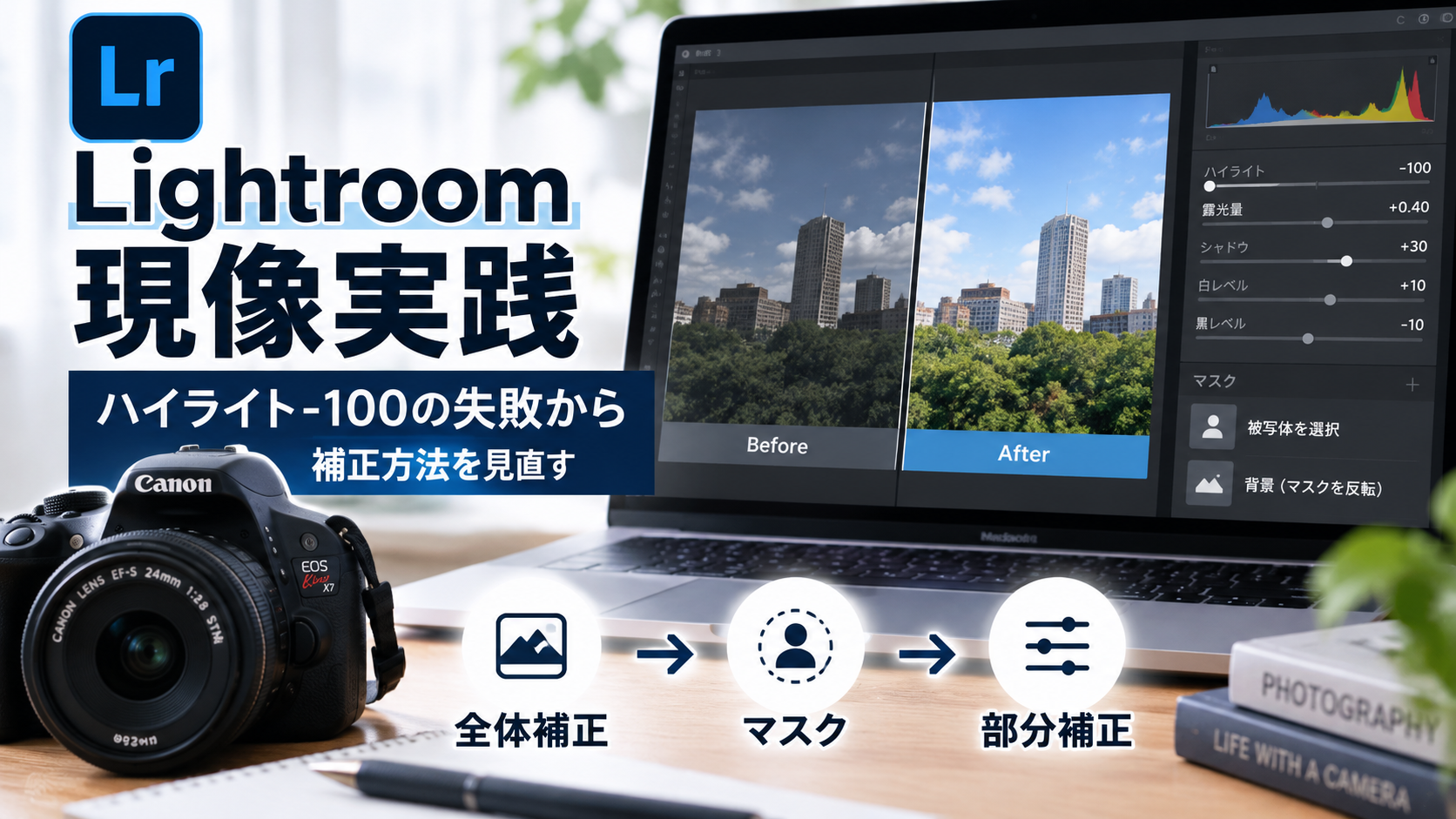
今回は次の順番で使いました。
- 「被写体を選択」で人物をマスクする
- マスクを反転して背景側を選択する
- 背景側だけ露光量やハイライトを調整する
- 必要に応じて被写体側にも別のマスクを作り、明るさを調整する
これによって、「背景を暗くしたいから写真全体を暗くする」のではなく、背景と被写体を別々に考えて補正できるようになりました。
今回、自分にとって一番大きかったのは、この考え方です。
全体補正だけで完成させようとすると、一部分を直すための操作が別の部分にも影響してしまうことがあります。
そこで、
全体の土台を整える → 必要な部分をマスクで切り分ける
という順番にすると、自分が変えたい場所を意識しながら調整しやすくなりました。
この被写体マスクの考え方は、その後の現像でも使っています。全体補正と部分補正を組み合わせて一枚を仕上げた実践例は、こちらの記事でさらに詳しく整理しています。
4. まとめ:数値ではなく「どこを変えたいか」で考える
今回の失敗から学んだのは、「ハイライトは-100にしてはいけない」といった数値のルールではありません。
写真を見ながら、
どこが気になるのか
→ どこを変えたいのか
→ そのためには全体補正と部分補正のどちらを使うべきか
と考えることの方が重要でした。
今回は、背景の明るさを抑えたいという目的に対して写真全体を暗くしてしまったため、被写体まで意図せず暗くなりました。
そこで現像をやり直し、
① 被写体を基準に写真全体の明るさを決める
② 背景と被写体をマスクで分ける
③ 気になる部分だけを個別に調整する
という順番に変更しました。
この方法なら、特定の数値を覚えるのではなく、その写真ごとに必要な補正を考えられます。
Lightroomを使い始めたばかりの頃は、スライダーの数値そのものに目が行きがちでした。しかし今回の経験で、現像では「どの値が正解なのか」よりも、何を変えるためにその操作をしているのかを意識する方が大切だと感じました。
そして、このとき初めて使った被写体マスクは、その後の現像でも使う機能になりました。
失敗した現像を見直したことで、全体補正と部分補正を分けて考えるきっかけになった一枚です。
おたふぉと。の活動拠点はこちら:
Xでは日常の呟きや、練習で撮った写真などを投稿しています。
→ よしおのX
Instagramにはライブや撮影会で撮った写真を作品としてまとめています。
→ よしおのInstagram
note(毎週日曜日更新)
→ よしおのnote