Lightroomで写真を現像していると、「ライト」の中にいくつもの調整項目が並んでいます。
露光量、コントラスト、ハイライト、シャドウ、白レベル、黒レベル。
露光量については、動かせば写真全体が明るくなったり暗くなったりするので、なんとなく分かります。
一方で、よく分からなかったのが、
「ハイライトと白レベルは何が違うんだろう?」
「シャドウと黒レベルは、どちらも暗いところを調整するものでは?」
ということでした。
説明を読んで分かったつもりになっても、実際に現像するときに「では、どれを動かせばいいのか」となると迷います。
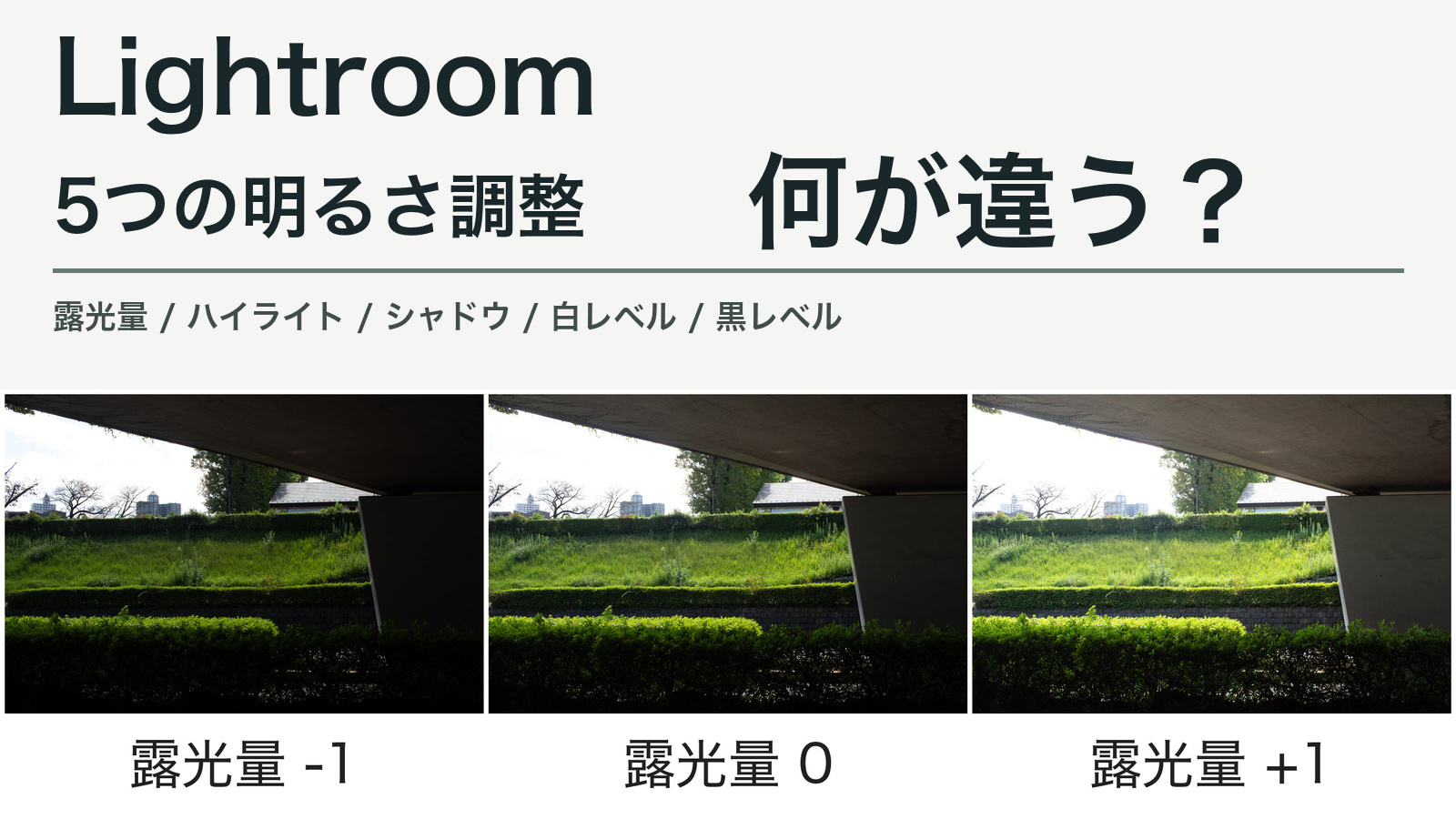
そこで今回は、同じ写真で5つの項目を実際に動かして、写真がどう変わるのかを比較してみることにしました。
さらに、写真だけでは違いが分かりにくい項目もあったので、Lightroomのヒストグラムがどう変化するのかも見てみます。
なお、「ライト」にはコントラストもありますが、今回はまず、写真の明るさや明暗それぞれの領域を調整する5項目に絞って比較します。
今回比較する5つの項目
今回見るのは、次の5項目です。
- 露光量
- ハイライト
- シャドウ
- 白レベル
- 黒レベル
最初からそれぞれの役割を細かく定義するのではなく、まずは実際に動かしてみて、「写真のどこが変わったのか」を見ていきます。
比較方法
今回は、明るい空や日なたの緑、橋の下の暗い部分などが一枚の中に入っている写真を使いました。
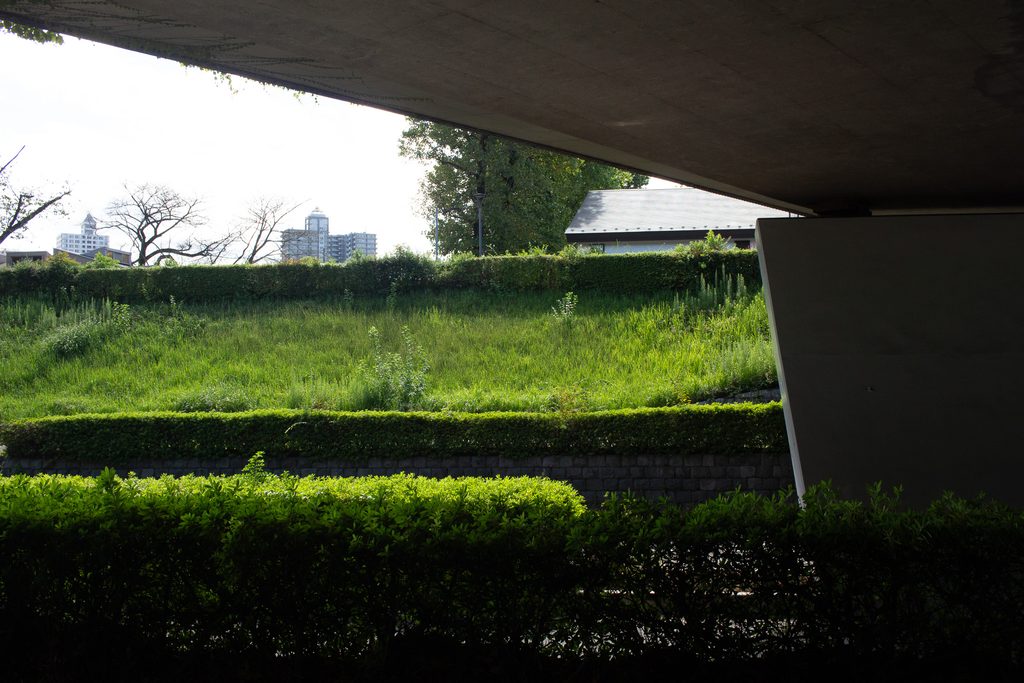
同じ写真を使い、露光量は、
- -1.00
- 0
- +1.00
そのほかの4項目は、
- -50
- 0
- +50
の3段階で比較します。
比較画像はすべて、左がマイナス、中央が0、右がプラスです。
写真を見たあとに、同じ設定でLightroomのヒストグラムがどう変化したのかも確認します。
ヒストグラムについては、今回は難しく考えず、左側が暗い側、右側が明るい側として、どのあたりに変化が見えるのかを観察します。
※この記事ではAdobe Lightroomを使用して比較しています。「ハイライト」「シャドウ」など同じ、または似た名称の調整項目がほかの現像ソフトにもありますが、ソフトによって効果や処理方法が異なる可能性があります。
また、今回の比較結果は、この写真を使った場合のものです。写真によって明るい部分・暗い部分の割合や明暗差は異なるため、別の写真では変化の見え方も異なる可能性があります。
露光量は写真全体が変わった
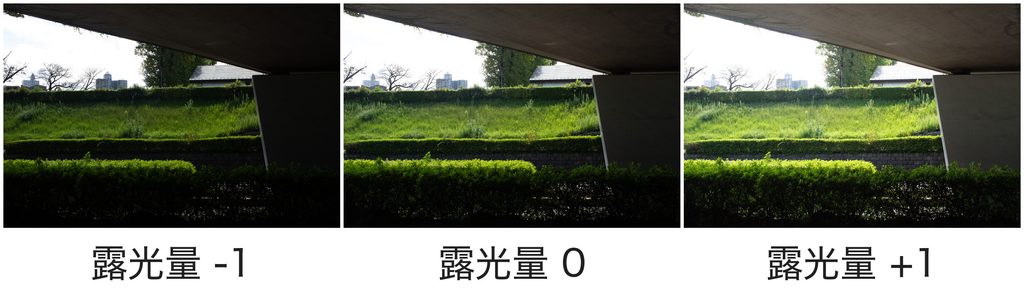
これは5項目の中でも、かなり違いが分かりやすい結果になりました。
-1.00にすると、橋の下などの暗い部分がさらに暗くなり、緑も暗くなります。左上の明るい空も少し抑えられました。
逆に+1.00にすると、写真全体が明るくなります。緑が明るく見えるだけでなく、橋の支柱など、もともと暗かったところも見やすくなりました。
自分の感覚では、写真全体を照らしているライトの明るさを変えたような印象です。
では、ヒストグラムはどうなっているのでしょうか。
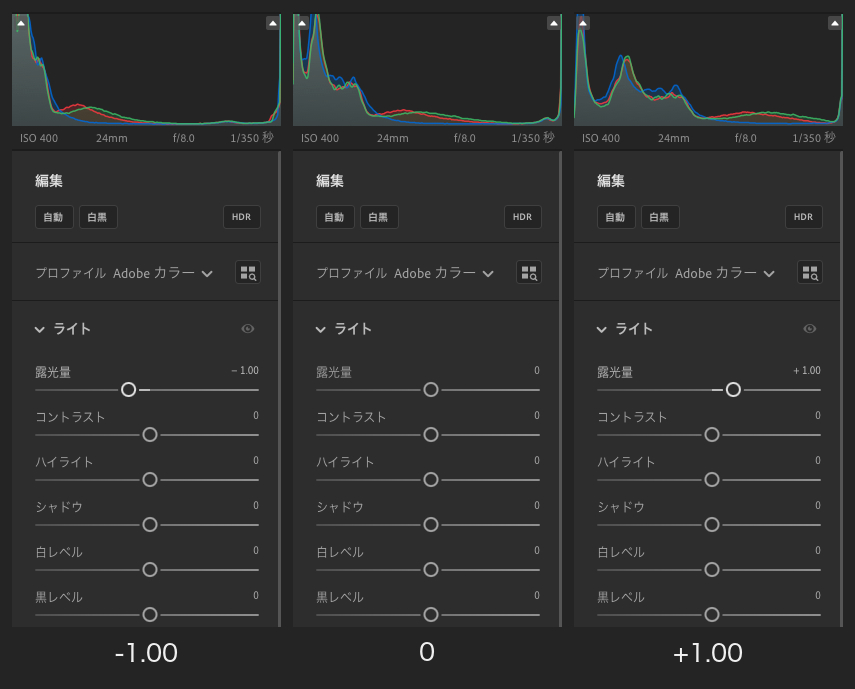
-1.00から0、+1.00と露光量を上げるにつれて、ヒストグラムの山も暗い側から明るい側へ動いています。
ただし、山の形をそのまま保って平行移動しているようには見えません。
横に広がりながら、山の位置や形も変わっているように見えます。
写真では一部分だけではなく全体の明るさが変わったように感じましたが、ヒストグラムでも広い範囲に変化が見えました。
ハイライトは明るい部分の変化が分かりやすかった
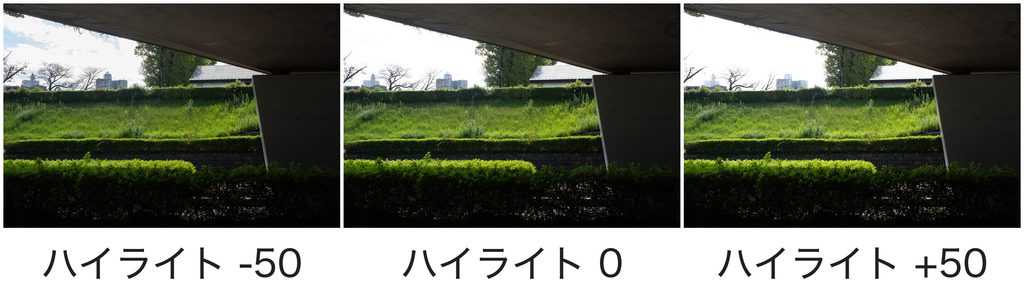
次はハイライトです。
写真を見て最も違いが分かりやすかったのは、左上の空でした。
もともとかなり明るくなっている部分ですが、ハイライトを下げると雲の形が少し分かりやすくなります。
+50では、草などの明るい部分も少し明るくなったように感じました。
一方、橋の下などの暗い部分には、露光量ほど大きな違いを感じません。
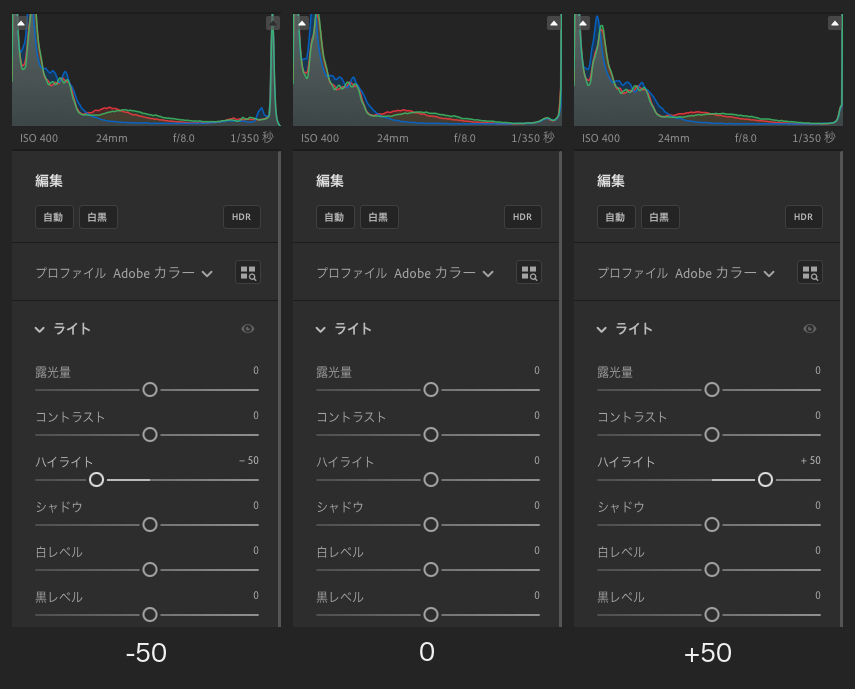
ヒストグラムを見ると、左側の暗い山にも多少の変化はありますが、露光量ほど大きく位置が変わってはいません。
それよりも分かりやすかったのが、右側にある明るい部分です。
-50から0、+50と動かすにつれて、明るい側の山が右へ動いているように見えます。
写真で空などの明るいところに変化を感じたことと、ヒストグラムで明るい側の変化が目立ったことがつながって見えました。
シャドウは暗い部分の中身が見えやすくなった
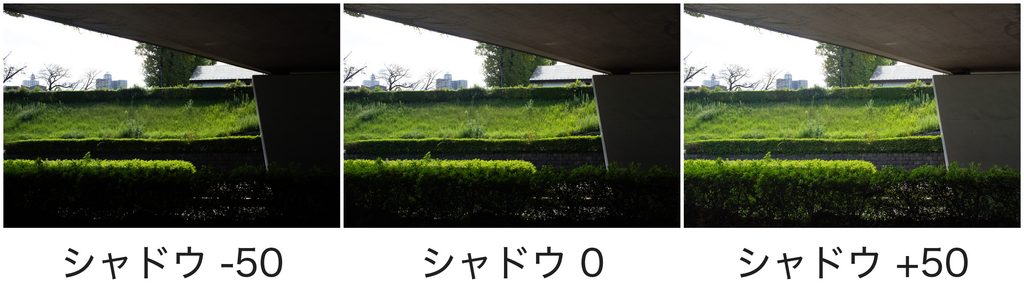
シャドウでは、ハイライトとは逆に暗い部分の変化が分かりやすくなりました。
特に変化を感じたのが、橋の下や日陰になった植え込みです。
シャドウを上げると、単純に暗いところが明るくなるだけでなく、それまで暗くて分かりにくかった植え込みなどの様子も見えやすくなりました。
草の部分も、ハイライトを動かしたときより変化を感じます。
一方、空などの明るい部分には、それほど大きな違いを感じませんでした。
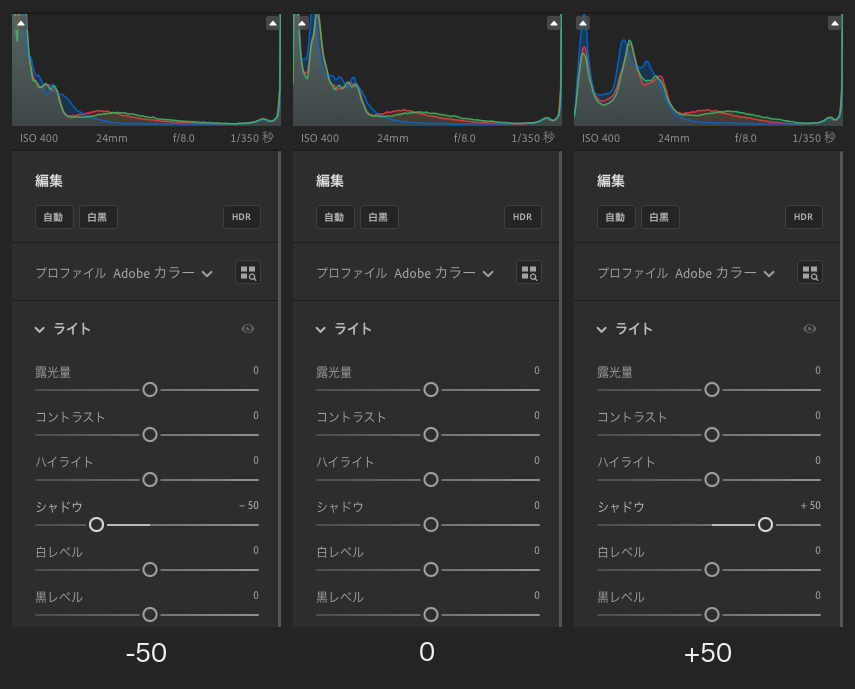
ヒストグラムでも、今度は左側にある暗い山の変化が目立ちます。
-50から0、+50と明るい方向へ動かしていくと、左側の山が右へ移動していました。
こちらも露光量と同じように、単純に山が横へ移動するだけではなく、横へ広がりながら形も変わっているように見えます。
写真で暗い部分の変化が目立ったことと、ヒストグラムの暗い側に大きな変化が見えたことがつながって見えました。
白レベルは、最初は違いがよく分からなかった
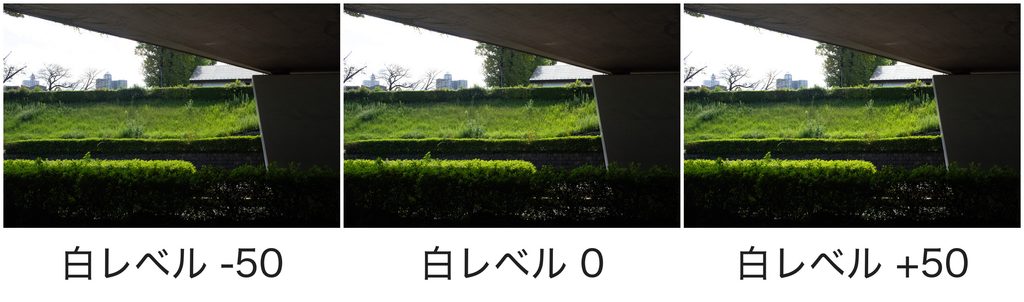
今回、一番違いを見つけるのが難しかったのが白レベルです。
0と+50を比べると、左上の明るい部分では、木の枝が明るさに飲み込まれるような変化が見えました。
ただ、ハイライトを下げたときのように雲が分かりやすく見えてくるわけではありません。
草の違いも自分にはあまり分からず、暗い部分についても大きな変化は感じませんでした。
写真だけを見ている段階では、
「ハイライトとの違いがよく分からない」
というのが率直な感想でした。
そこでヒストグラムも見てみます。
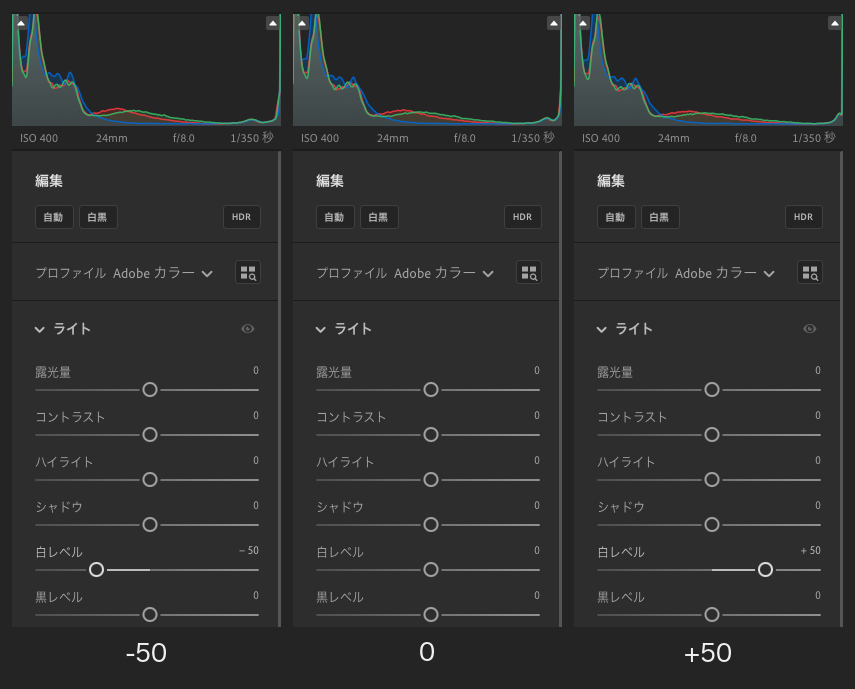
よく見ると、右側にある小さな山が動いていることが分かります。
ただ、ハイライトを動かしたときと比べると、今回の写真では変化が小さく見えました。
今回のヒストグラムでは、白レベルを動かしたときに変化が見えた右側の山は、それほど大きなものではありませんでした。
明るい側にもっと大きな分布がある写真なら、白レベルの違いも分かりやすくなるのかもしれません。
これは別の写真でも試してみたいところです。
黒レベルも暗い側が動いた
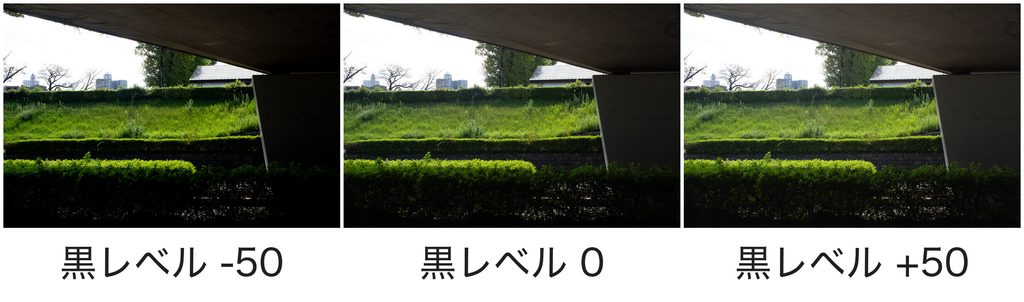
最後は黒レベルです。
写真を見ると、橋の下など、もともと暗かった部分で変化を感じました。
右側の暗い部分も、黒レベルを上げると明るくなっています。
植え込みにも変化があります。
ただ、シャドウを上げたときのように、「暗かった部分の中身が見えやすくなった」という感覚はそれほど強くありませんでした。
明るい空などには、大きな変化を感じません。
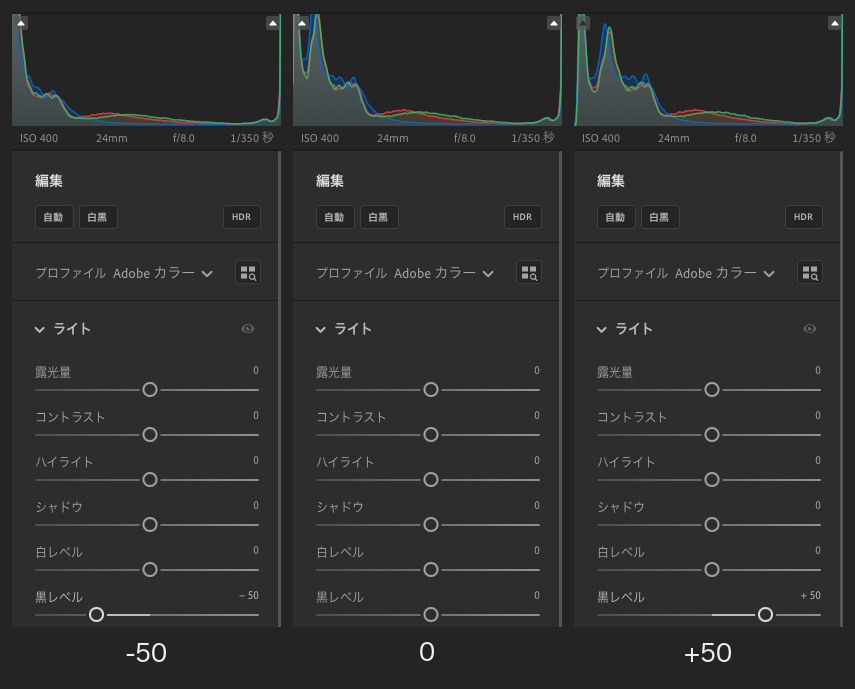
ヒストグラムを見ると、シャドウと同じように左側の暗い山が動いています。
ただ、山の高さには多少の変化があるものの、山の形そのものはシャドウほど大きく変わらず、比較的形を保ちながら位置が動いているように見えました。
ここまで5項目を見てみると、ハイライトと白レベル、シャドウと黒レベルは、それぞれ似た側に変化が現れていても、変化の仕方までは同じではなさそうです。
そこで、この2組を改めて比べてみます。
ハイライトと白レベルは何が違った?
今回の写真では、ハイライトも白レベルも明るい側に変化が見えました。
ただし、ハイライトでは空の変化が分かりやすく、-50では雲の形も見えやすくなりました。
一方、白レベルは写真だけではかなり違いを見つけにくく、ヒストグラムを見て初めて右側の小さな山が動いていることに気づきました。
どちらも明るい側に関係する調整ではありますが、少なくとも今回の写真では、同じように変化する調整ではないことが分かりました。
シャドウと黒レベルは何が違った?
シャドウと黒レベルは、どちらも暗い側に変化が見えました。
違いを感じたのは、その変化の仕方です。
シャドウを上げると、暗い植え込みなどが明るくなり、その中身も見えやすくなりました。
一方、黒レベルでも暗い部分の明るさは変わりましたが、シャドウほど「中身が見えてくる」という感覚はありませんでした。
ヒストグラムでも、シャドウでは暗い側の山が横へ広がりながら形を変えているように見えるのに対し、黒レベルでは山の形を比較的保ちながら動いているように見えました。
同じ暗い側に変化が見える調整でも、今回の写真では違う結果になりました。
5つを比べて、自分なりにこう整理した
今回の写真とヒストグラムを見比べた結果、自分の中では次のように整理すると分かりやすくなりました。
| 項目 | 今回、写真で感じた変化 | ヒストグラムで目立った変化 |
|---|---|---|
| 露光量 | 写真全体が明るく/暗くなった | 広い範囲で分布が変化 |
| ハイライト | 空など明るい部分の変化が目立った | 主に明るい側の山が変化 |
| シャドウ | 暗部が明るくなり、中身も見えやすくなった | 暗い側の山が広がりながら変化して見えた |
| 白レベル | 今回は違いを感じにくかった | 明るい側の小さな山に変化 |
| 黒レベル | 暗部の明るさが変わった | 暗い側の山が比較的形を保ちながら動いて見えた |
これはLightroomの処理を技術的に定義したものではなく、今回の写真を実際に動かして、自分の目で確認できた違いを整理したものです。
実際に動かしてみると、少し使い分けが見えてきた
これまではLightroomを触っていても、
「明るくしたいから、とりあえず露光量」
「空が明るすぎるから、なんとなくハイライトを下げる」
といった使い方をすることが多く、それぞれがどう違うのかまでは理解できていませんでした。
以前、秋葉原で撮影した風景写真をLightroomで現像したときも、写真を見ながら露光量やハイライトなどを調整していました。
→ 秋葉原フォトウォークで撮った写真をLightroomで現像した記録
今回、同じ写真でスライダーを大きく動かして比べてみると、それぞれで変化が目立つところが違うことが分かりました。
さらにヒストグラムまで見てみると、写真を見ただけでは分かりにくかった違いも少し見えてきます。
今回の比較で自分なりに整理できたのは、
- 露光量は広い範囲に変化が見える
- ハイライトは明るい側の変化が目立つ
- シャドウは暗い側の変化が目立つ
- 白レベルと黒レベルもそれぞれ明るい側・暗い側に変化が見えるが、ハイライトやシャドウとは動き方が違う
ということでした。
まだ白レベルについては、「どういう写真なら違いがもっと分かりやすいのか」という疑問が残っています。
ただ、今回の比較をしたことで、現像するときにただスライダーを順番に動かすのではなく、
「写真のどこを、どう見せたいのか」
を考えてから、調整する項目を選べそうです。
今回参考にしたAdobe公式情報
今回、実際の比較結果を整理するにあたって、Adobe公式のLightroom Classicの説明も参考にしました。
ただし、この記事では公式説明をそのまま覚えるのではなく、実際に自分の写真でスライダーを動かしたときに何が起きたのかを中心にまとめています。
今回使用した現像ソフト
今回の比較には、Adobe Lightroomを使用しました。
普段の写真の現像でも使用しているソフトですが、今回のように同じ写真で各項目を大きく動かして比べてみると、それぞれの違いを確認する教材としても使えました。
※上記リンクにはアフィリエイトリンクを含みます。
おたふぉと。の活動拠点はこちら:
- X:日常のつぶやきや、カメラの練習で撮った写真などを投稿しています。
→ よしお@おたふぉと。 - Instagram:ポートレートや撮影した写真を中心に投稿しています。
→ おたふぉと。Instagram - note:撮影の裏側や、活動の中で考えたことなどを書いています。
→ おたふぉと。note